Обзор интерфейса
Обзор
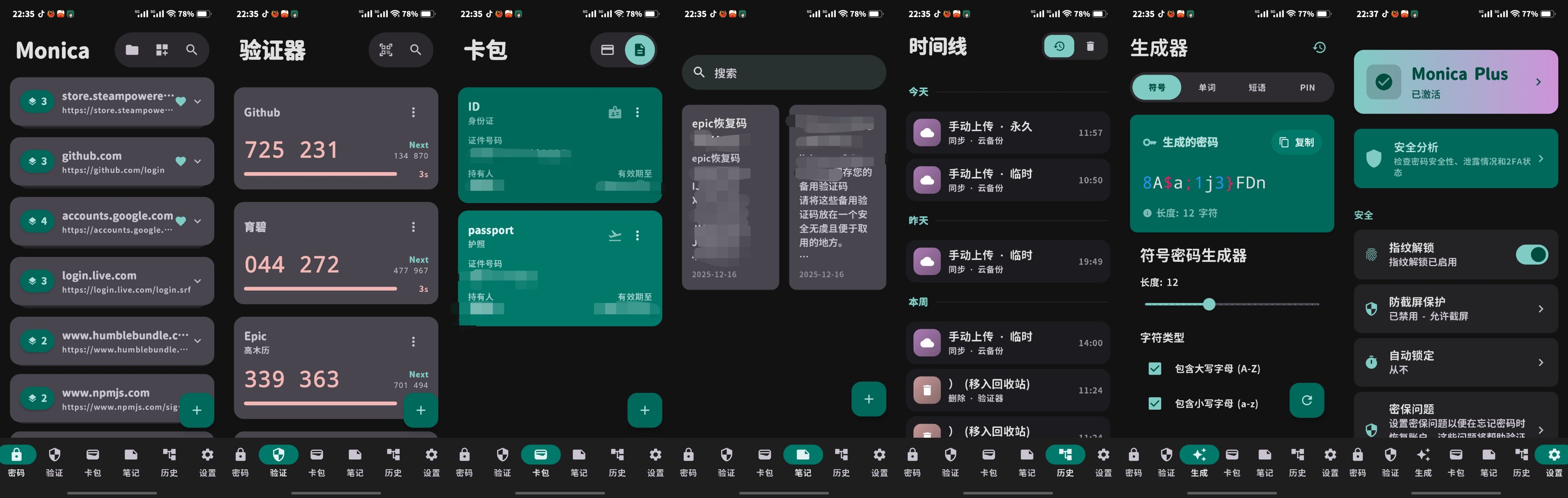
Monica предлагает 7 основных экранов, доступных через нижнюю панель навигации: Менеджер паролей, Двухфакторный аутентификатор (2FA), Кошелек карт, Защищенные заметки, История/Корзина, Генератор паролей и Настройки.
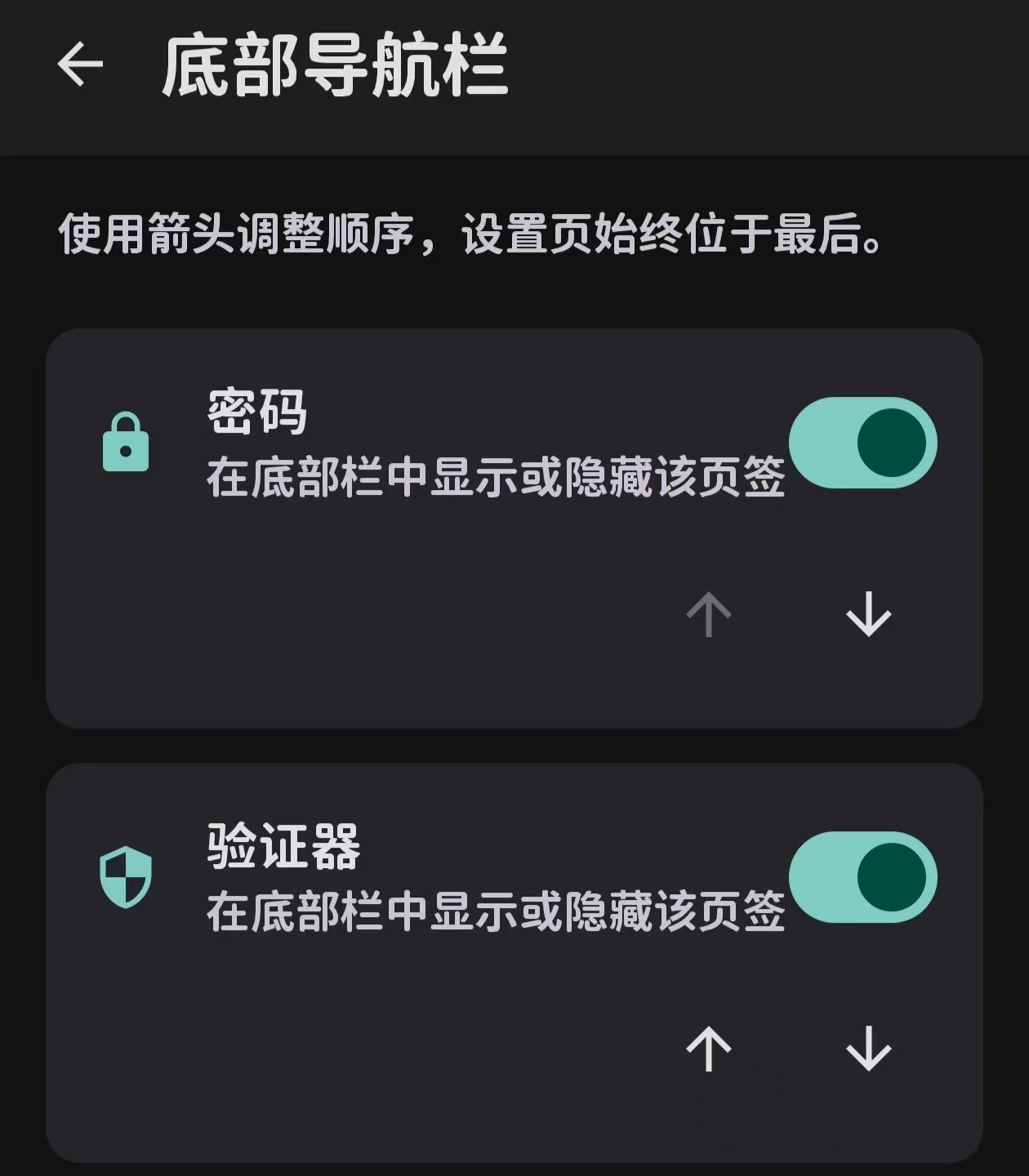
Элементы нижней панели навигации можно переупорядочивать или включать/выключать в соответствии с вашими личными предпочтениями.
Управление панелью навигации
Вы можете включить только те вкладки, которые вам полезны, сохраняя навигацию чистой и свободной от беспорядка.
Давайте сначала рассмотрим экран Менеджера паролей.
Экран паролей
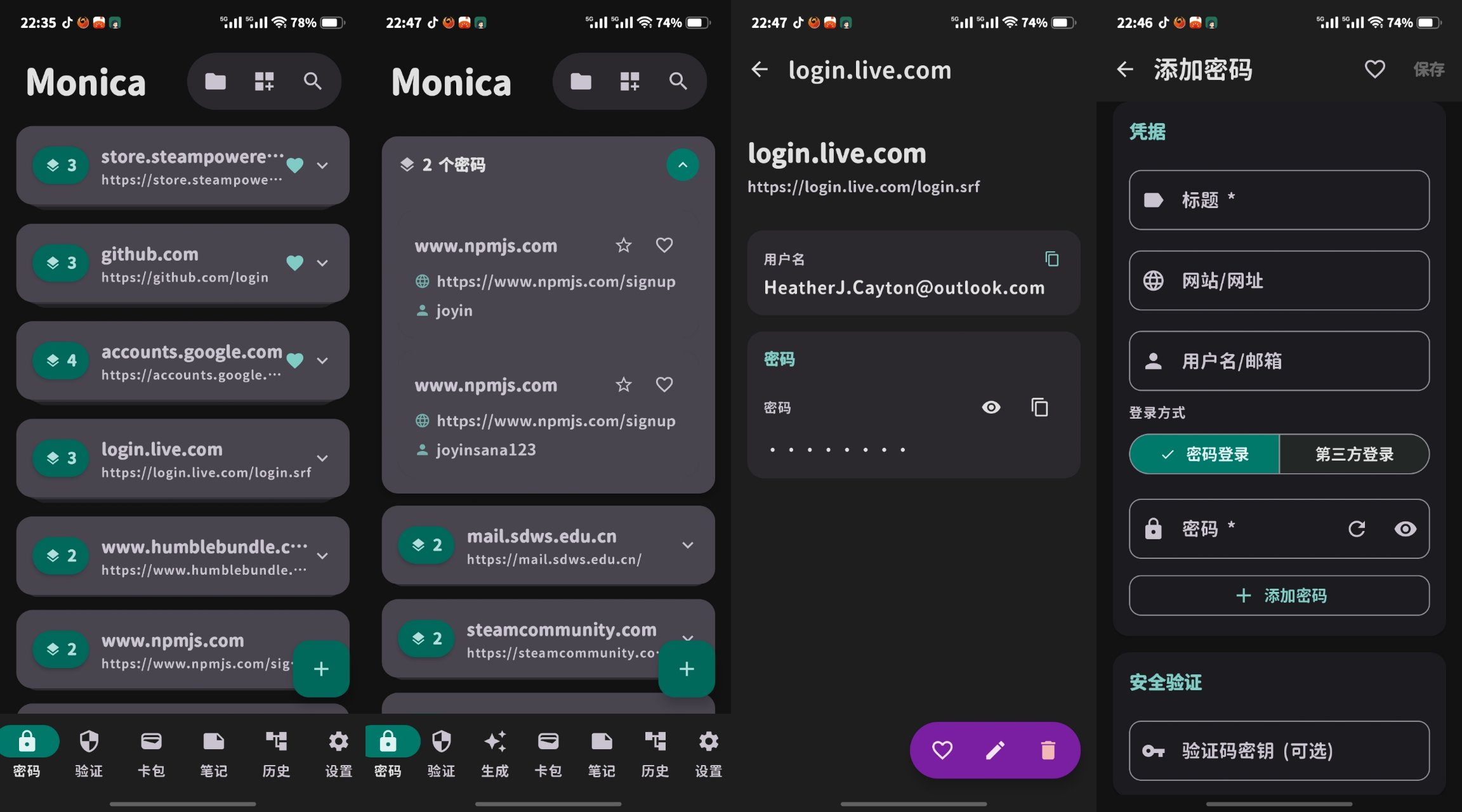
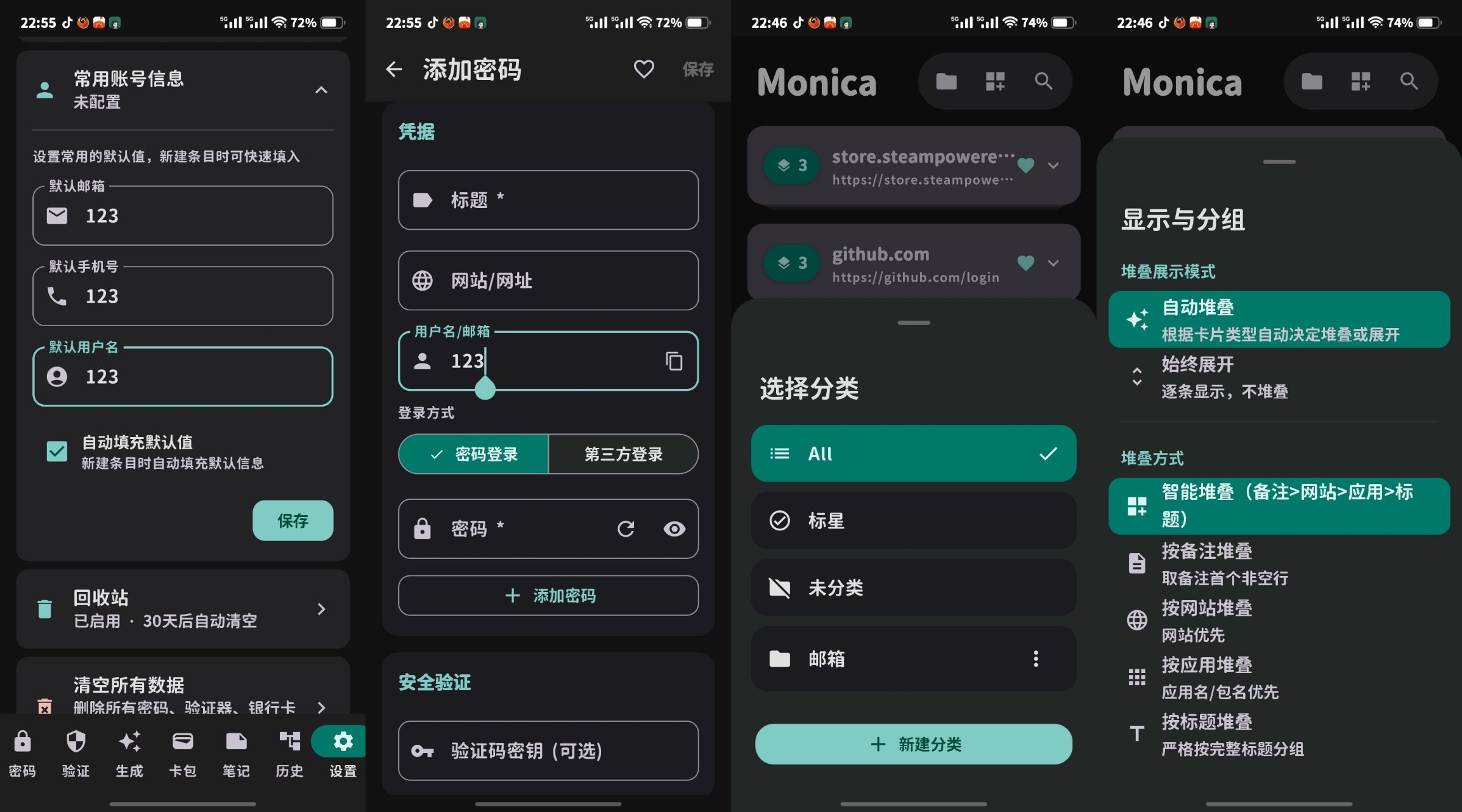
Слева направо: главный экран паролей, развернутые карточки сгруппированных элементов, подробные сведения о пароле и интерфейс редактирования/добавления пароля.
Базовый интерфейс прост и позволяет без особых усилий создавать учетные записи и управлять ими.
Если вы настроите «Общую информацию об аккаунте» в Настройках, она будет автоматически заполняться при создании нового пароля. Вы также можете нажать «Вход через сторонние сервисы» (показано на рисунке 2), чтобы сослаться на другие учетные данные или связать их.
Верхняя панель экрана Паролей содержит две кнопки: левая открывает нижнюю шторку для управления категориями, а вторая управляет поведением группировки карточек (хотя внешний вид по умолчанию уже оптимизирован).
Далее идет экран множественного выбора, вызываемый сдвигом карточек вправо.
Интерфейс множественного выбора
Свайп вправо активирует режим пакетных действий, вызывая нижнее меню утилит. Слева направо на нем отображаются: счетчик выбранных элементов, выбрать все, добавить в избранное, добавить в категорию и пакетное удаление.
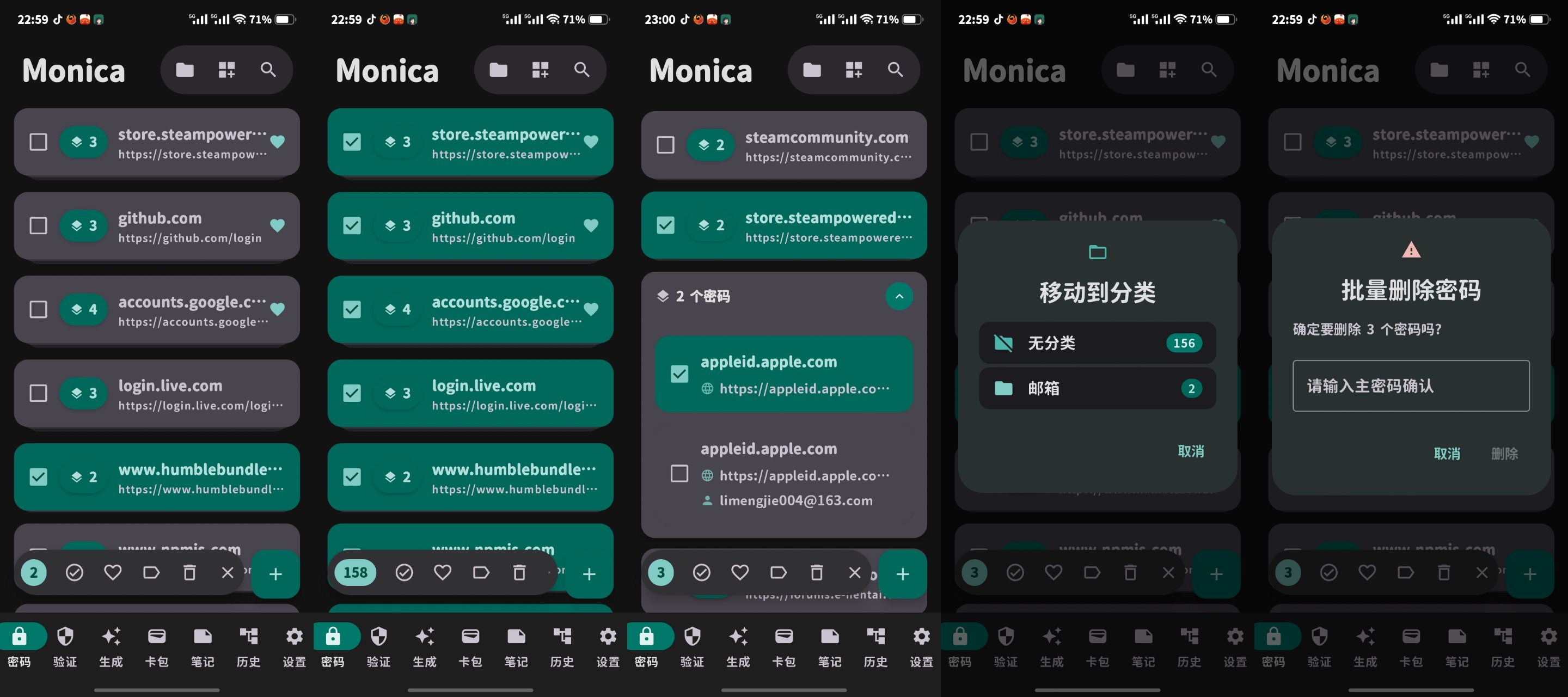
Для защиты от случайной потери данных пакетное удаление не ограничивается подтверждением по биометрии. Оно намеренно вызывает защитное всплывающее окно, требующее явного подтверждения намерения для завершения операции.
Что касается логики взаимодействия, свайп вправо непосредственно по стопке сгруппированных карточек выбирает всю группу целиком. Нажатие на стопку разворачивает ее, позволяя осуществлять детальный выбор отдельных элементов.
Когда режим множественного выбора отключен, обычный свайп влево по элементу служит триггером удаления. Эта логика удаления свайпом влево применяется как во вкладке «Пароли», так и во вкладке «Аутентификатор».
Перейдем к экрану 2FA Аутентификатора.
Экран 2FA Аутентификатора
Макет 2FA Аутентификатора невероятно чистый. Он следует той же механике: свайп вправо для множественного выбора и свайп влево для удаления.
Нажатие кнопки добавления в правом нижнем углу открывает полную страницу настройки Аутентификатора (рисунки 2 и 3), где вы можете вручную ввести параметры или отсканировать QR-код. Кроме того, вы можете нажать на самую первую иконку на верхней панели инструментов (рисунок 1), чтобы быстро отсканировать QR-код 2FA на лету.
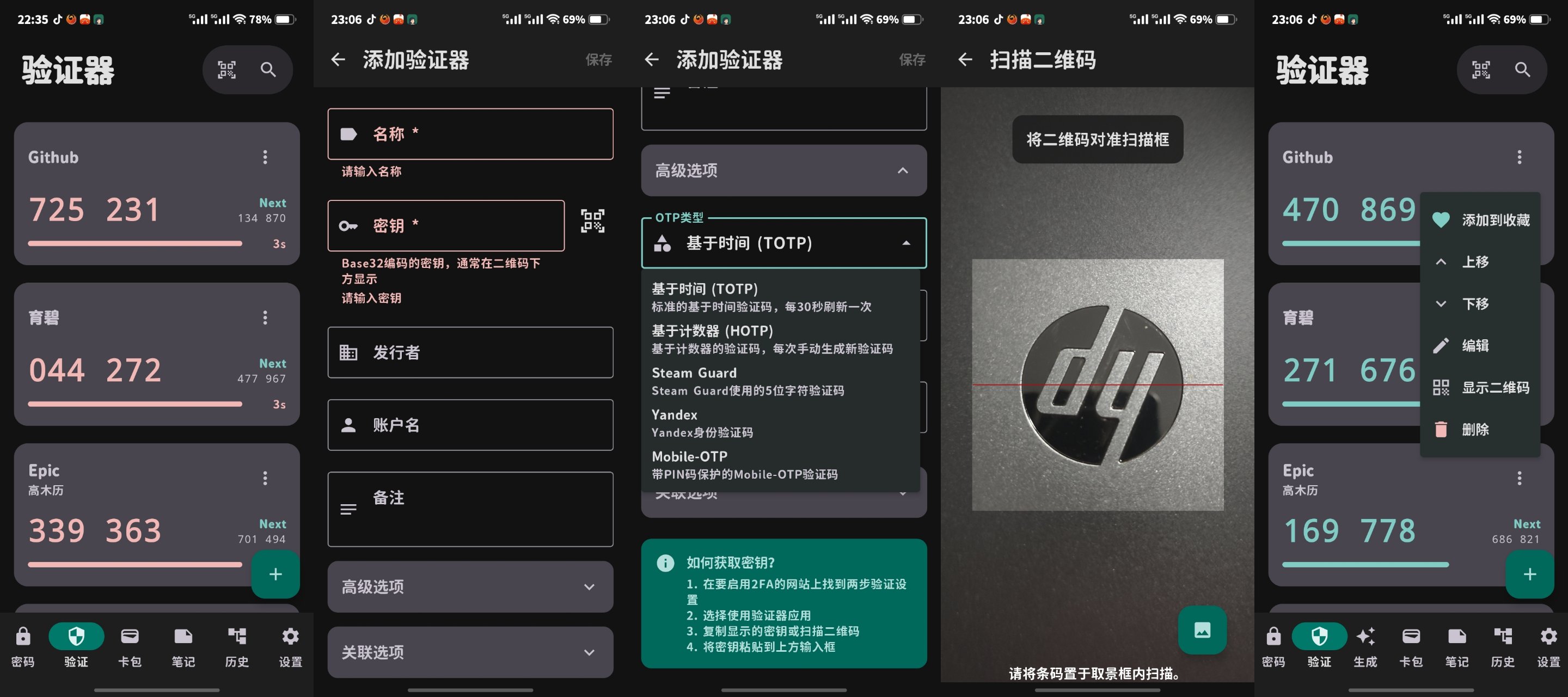
Нажатие на три точки в правом верхнем углу карточки аутентификатора открывает меню опций для быстрого редактирования, удаления или просмотра исходного QR-кода (идеально подходит для переноса ваших настроек на другие устройства).
Нажатие в любом месте карточки 2FA мгновенно копирует токен в буфер обмена.
Расширения Аутентификатора
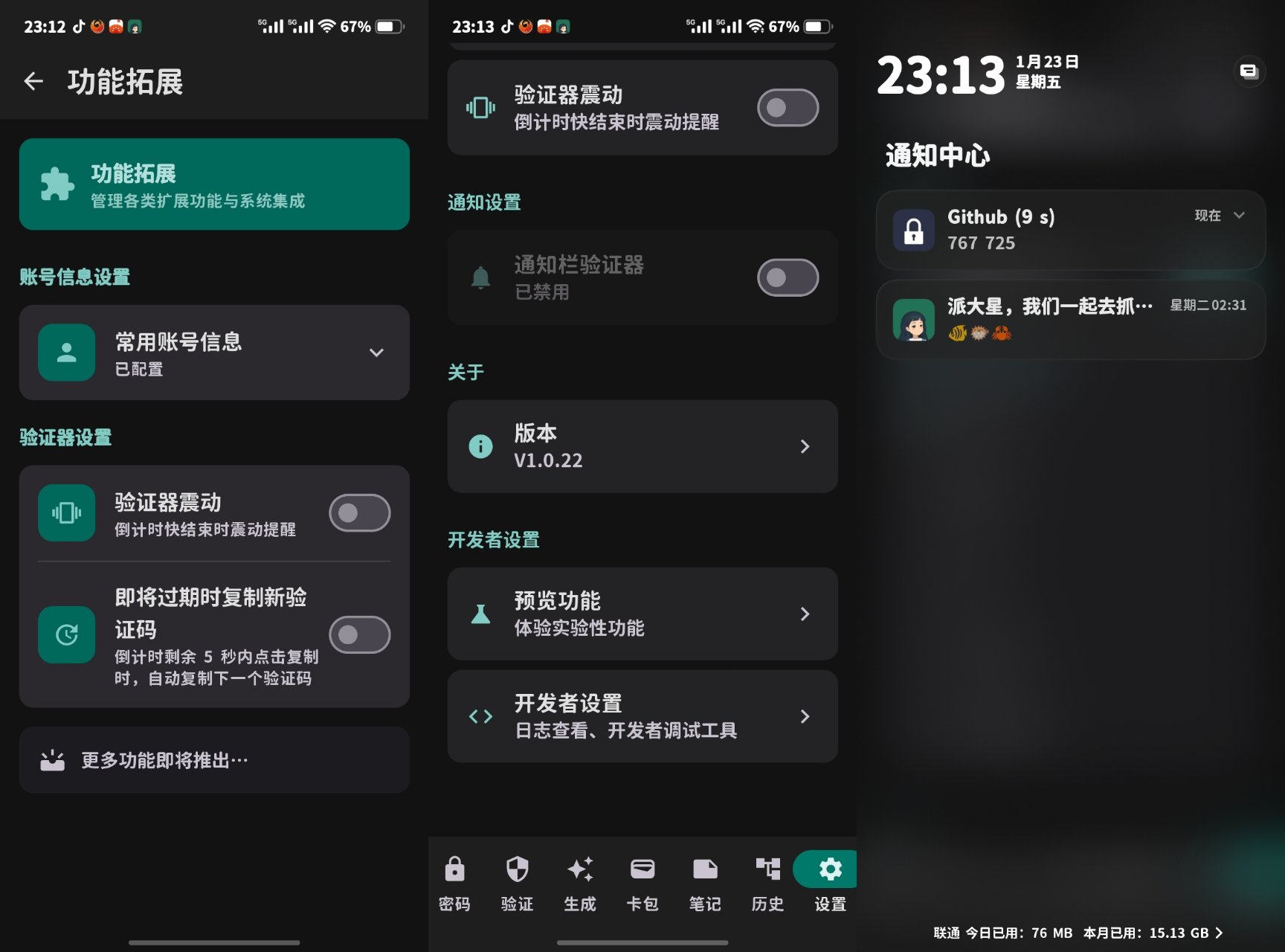
В меню Настройки -> Расширения функций вы можете включить опцию «Копировать следующий код при истечении срока». Если эта функция активна и вы нажмете на карточку в течение последних 5 секунд обратного отсчета, система интеллектуально скопирует следующий (грядущий) код вместо истекающего.
Вы также можете включить «Вибрацию аутентификатора», которая вибрирует в такт с финальным 5-секундным отсчетом. Включение отображения уведомлений закрепляет выбранные коды подтверждения внутри шторки уведомлений Android для быстрого поиска (сейчас эта настройка находится в Расширениях и будет перенесена позже).
Далее идет вкладка Генератора.
Генератор паролей
Страница Генератора проста и лаконична, на ней сгруппированы четыре различных типа генераторов вместе со специальным экраном истории.
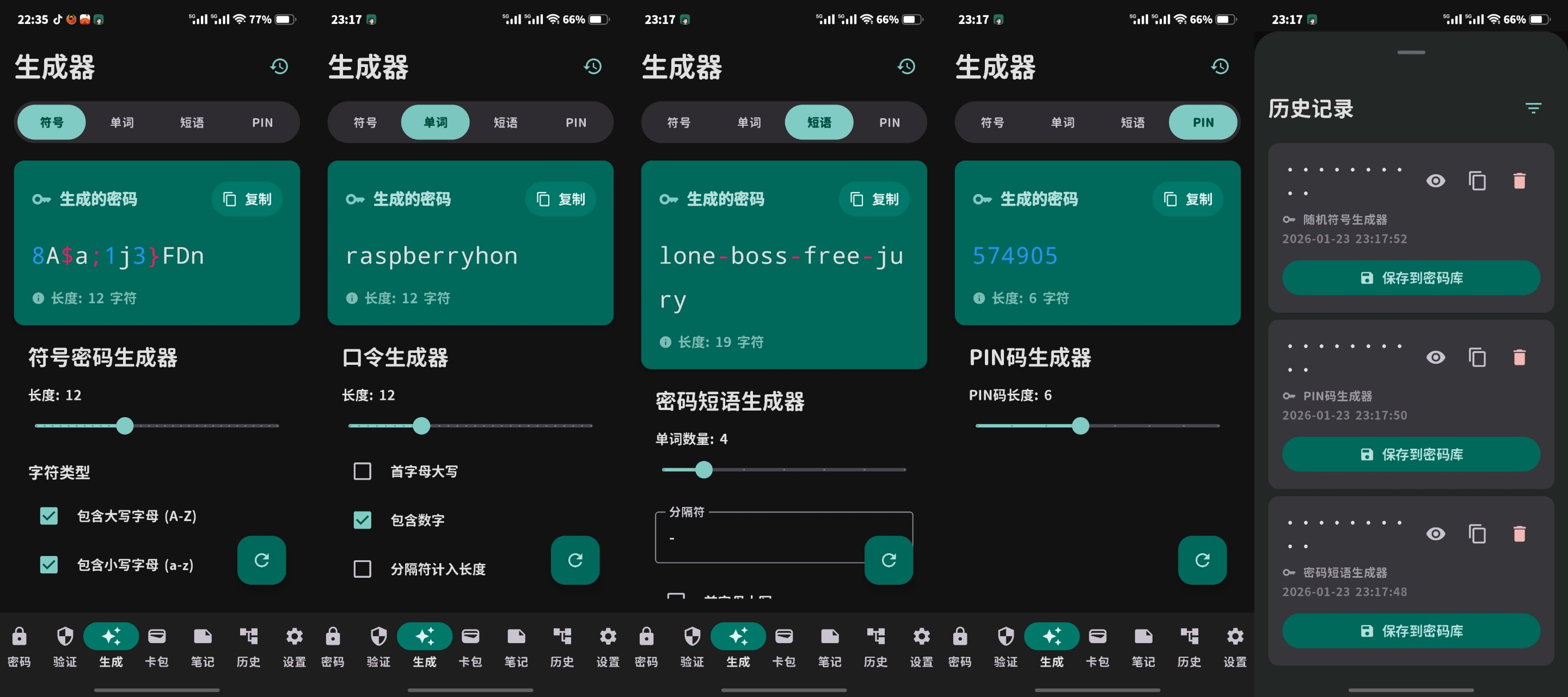
Экран Истории записывает все сгенерированные вами конфигурации, гарантируя, что вы никогда не потеряете доступ к аккаунту, если создадите сложный пароль и забудете нажать кнопку сохранения.
Экран защищенных заметок
Функция Защищенных заметок не стремится заменить полноценные текстовые редакторы. Она прекрасно работает как защищенное персональное хранилище для резервного копирования конфиденциальной текстовой информации, ключей восстановления и сид-фраз в зашифрованной экосистеме.
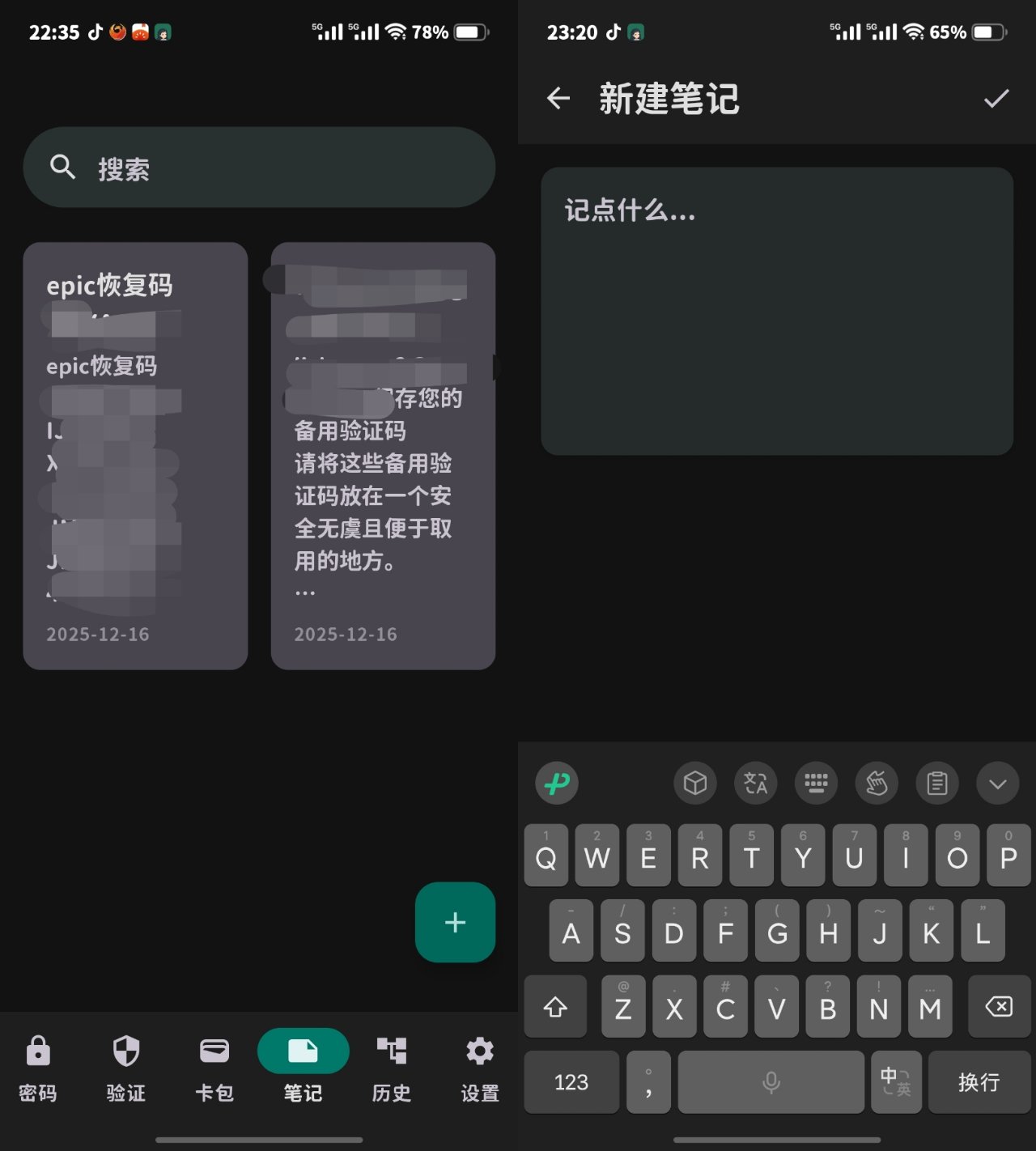
Далее идет Кошелек карт.
Кошелек карт
Кошелек карт предназначен для хранения финансовых карт и личных удостоверений личности. Он также поддерживает безопасное прикрепление изображений-снимков физических ID, которые можно в любой момент загрузить обратно в локальное хранилище при необходимости.
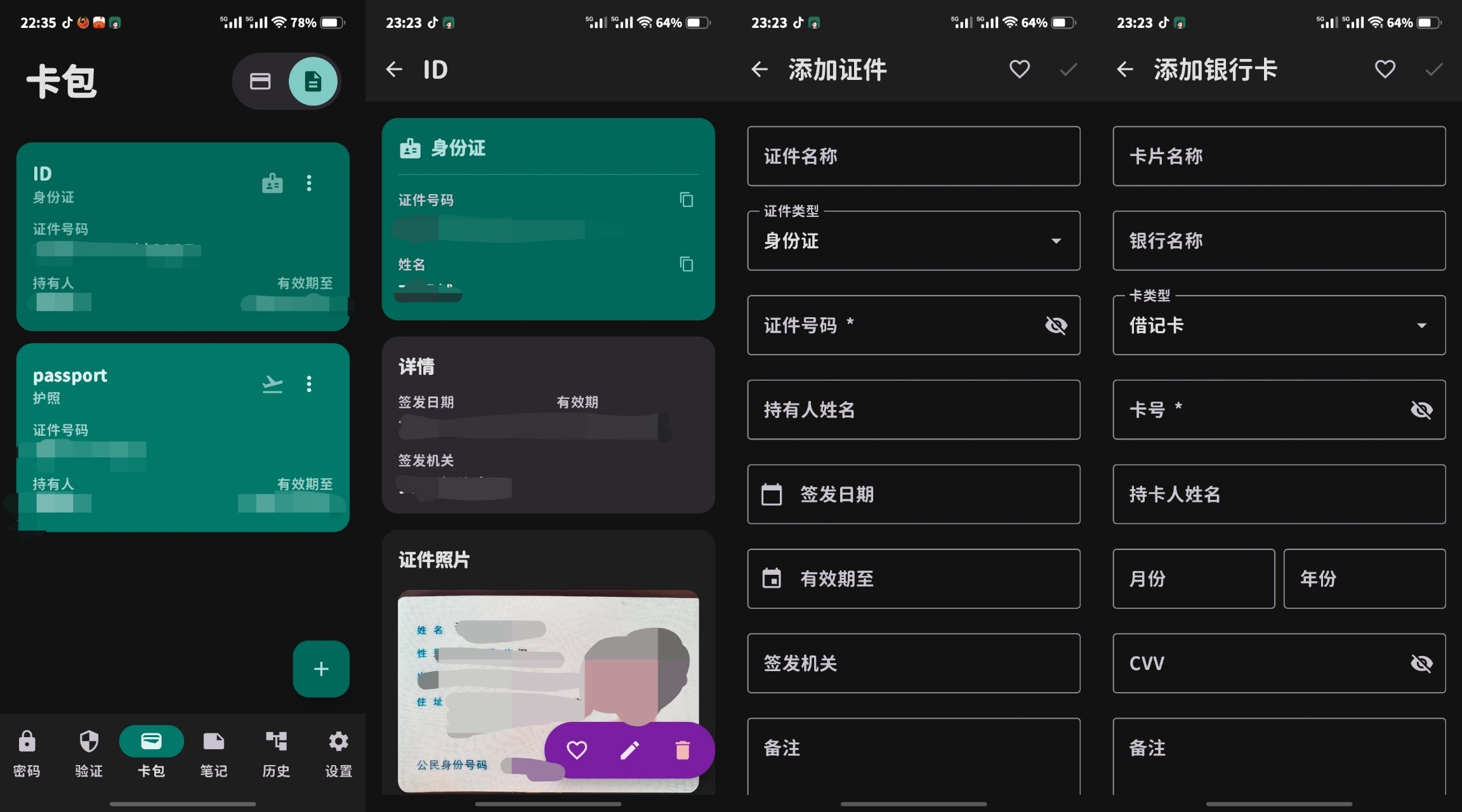
Система сделана простой и практичной. Это настоящее спасение, когда нужно быстро посмотреть номер паспорта, а у вас нет его под рукой или вы не помните его наизусть.
Давайте посмотрим на вкладку Истории.
Страница истории
Центр Истории разделен на два раздела: «Хронология» и «Корзина».
Хронология ведет хронологический аудит ваших изменений, позволяя просматривать прошлые редакции, отменять изменения в полях записей или клонировать исторические записи в совершенно новые элементы. Корзина позволяет мгновенно восстановить элементы, которые вы удалили по ошибке.
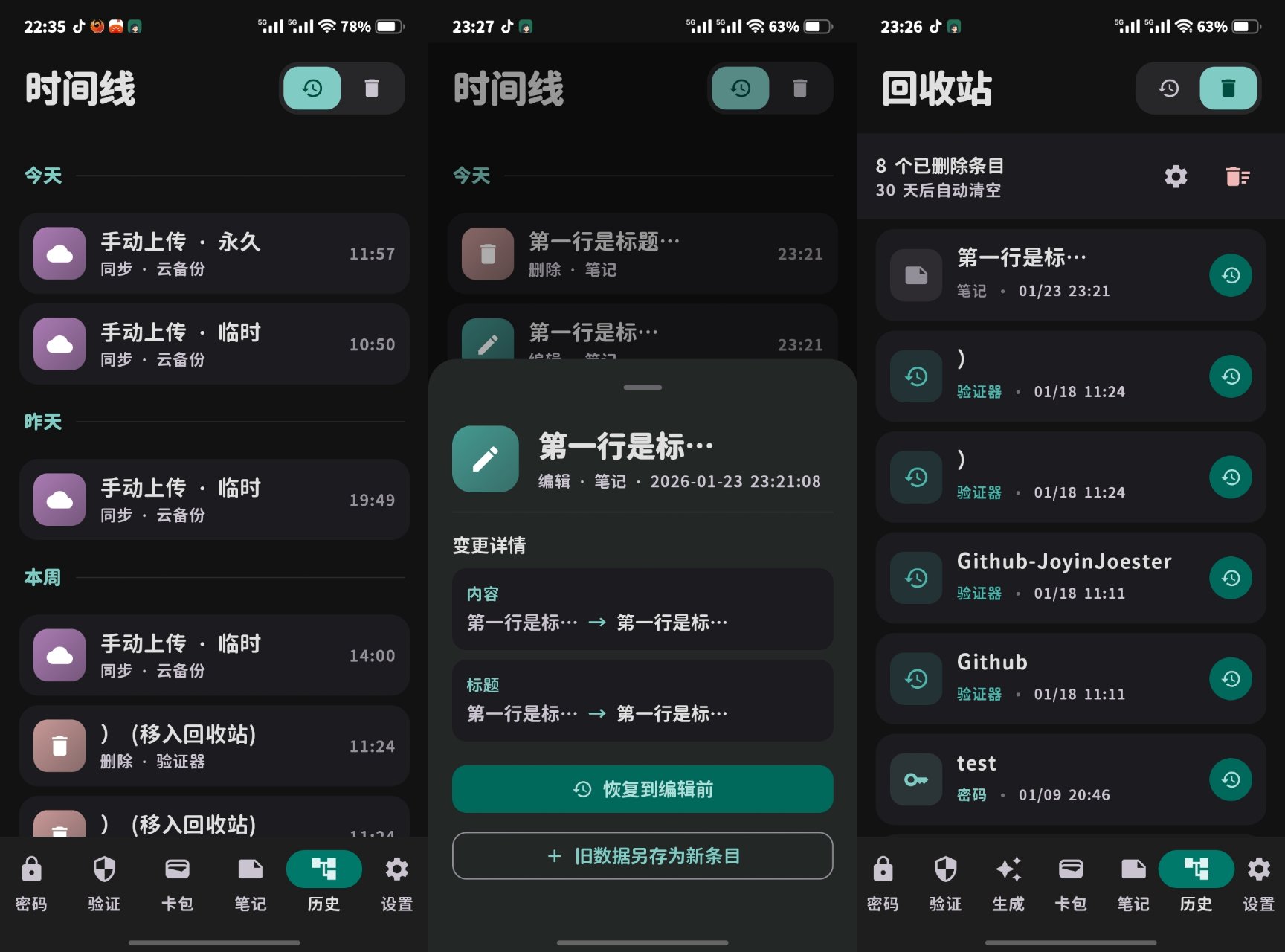
Теперь давайте изучим панели конфигурации Monica.
Эстетичный движок тем
Интерфейс полностью построен на принципах дизайна Material 3 (M3). Хотя он изначально извлекает динамические акценты напрямую из ваших системных обоев, Monica также предлагает три различные категории предустановленных тем:
Категория 1: Натуральные темы
Включает 7 цветовых вариаций: По умолчанию (Default), Океанский синий (Ocean Blue), Закатный оранжевый (Sunset Orange), Лесной зеленый (Forest Green), Технологичный фиолетовый (Tech Purple), Черная мамба (Black Mamba) и Мягкий черно-пурпурный (Soft Black Purple).
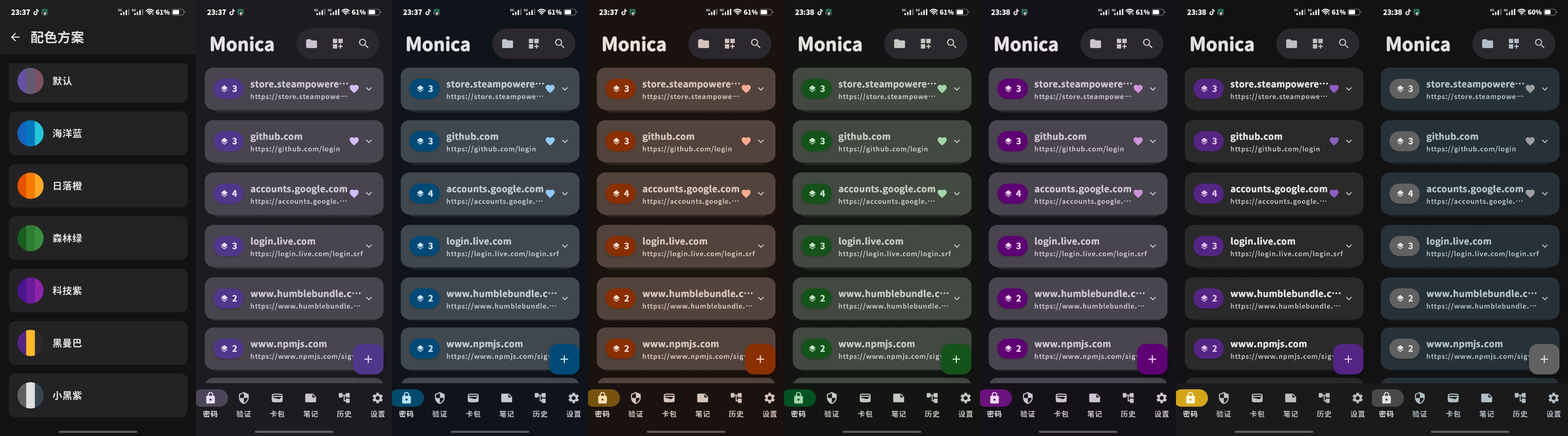
(Интересный факт: Черная мамба не является абсолютно глубоким черным цветом, а Мягкий черно-пурпурный тяготеет к приглушенному тону).
Категория 2: Пресеты Моне
Включает 6 живописных палитр: Кувшинки (Water Lilies), Впечатление. Восходящее солнце (Impression Sunrise), Японский мостик (The Japanese Bridge), Солодковая команда (Licorice Team), Руанский собор (Rouen Cathedral) и Здание парламента в тумане (Houses of Parliament - Fog).
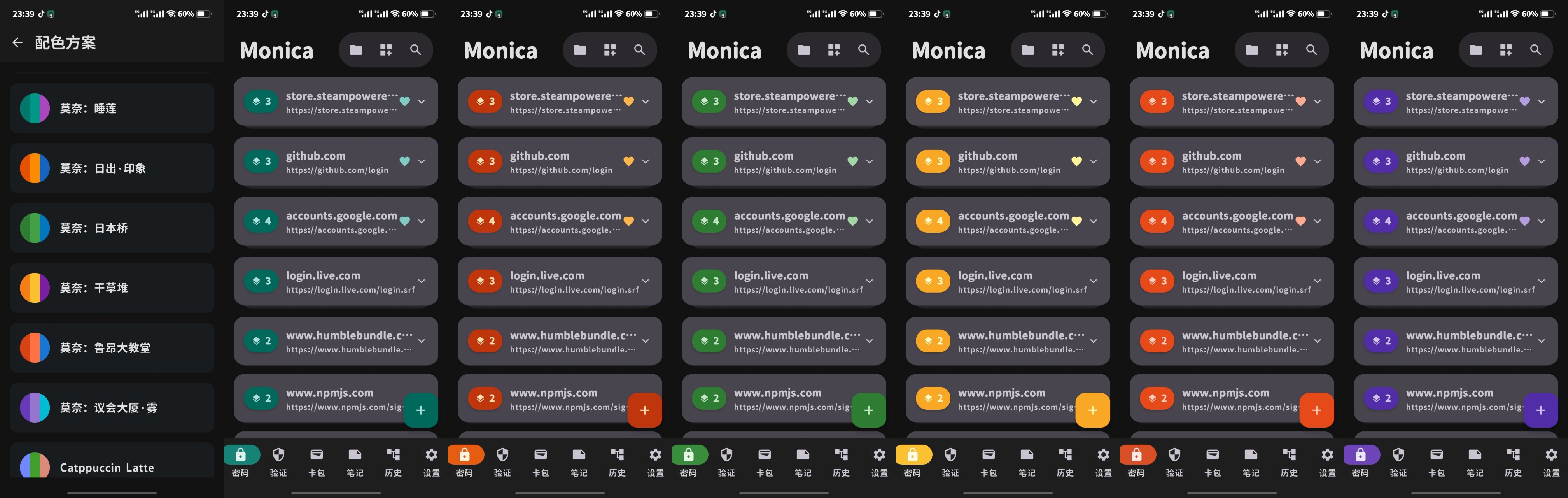
Среди них «Кувшинки» — мой абсолютный фаворит: тема невероятно свежая, мягкая и приятная для глаз.
Категория 3: Патчи Catppuccin
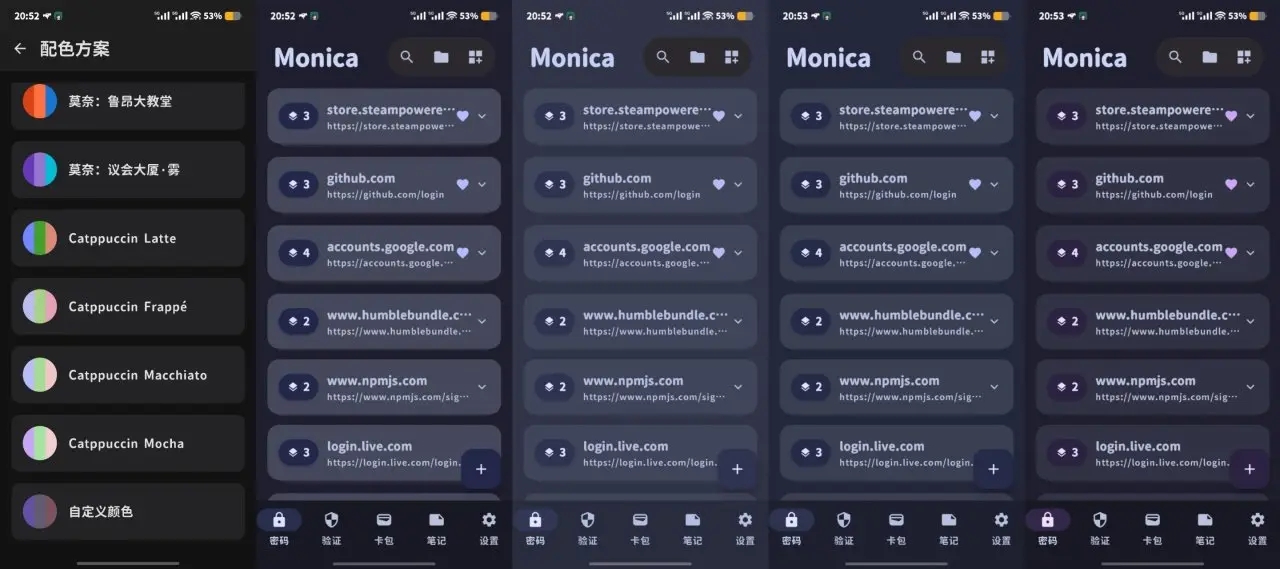
Знаменитая и любимая многими цветовая экосистема Catppuccin. Если ваши терминалы, Android Studio и темы IDE используют эту эстетику, вы почувствуете себя как дома.
Общие настройки внешнего вида
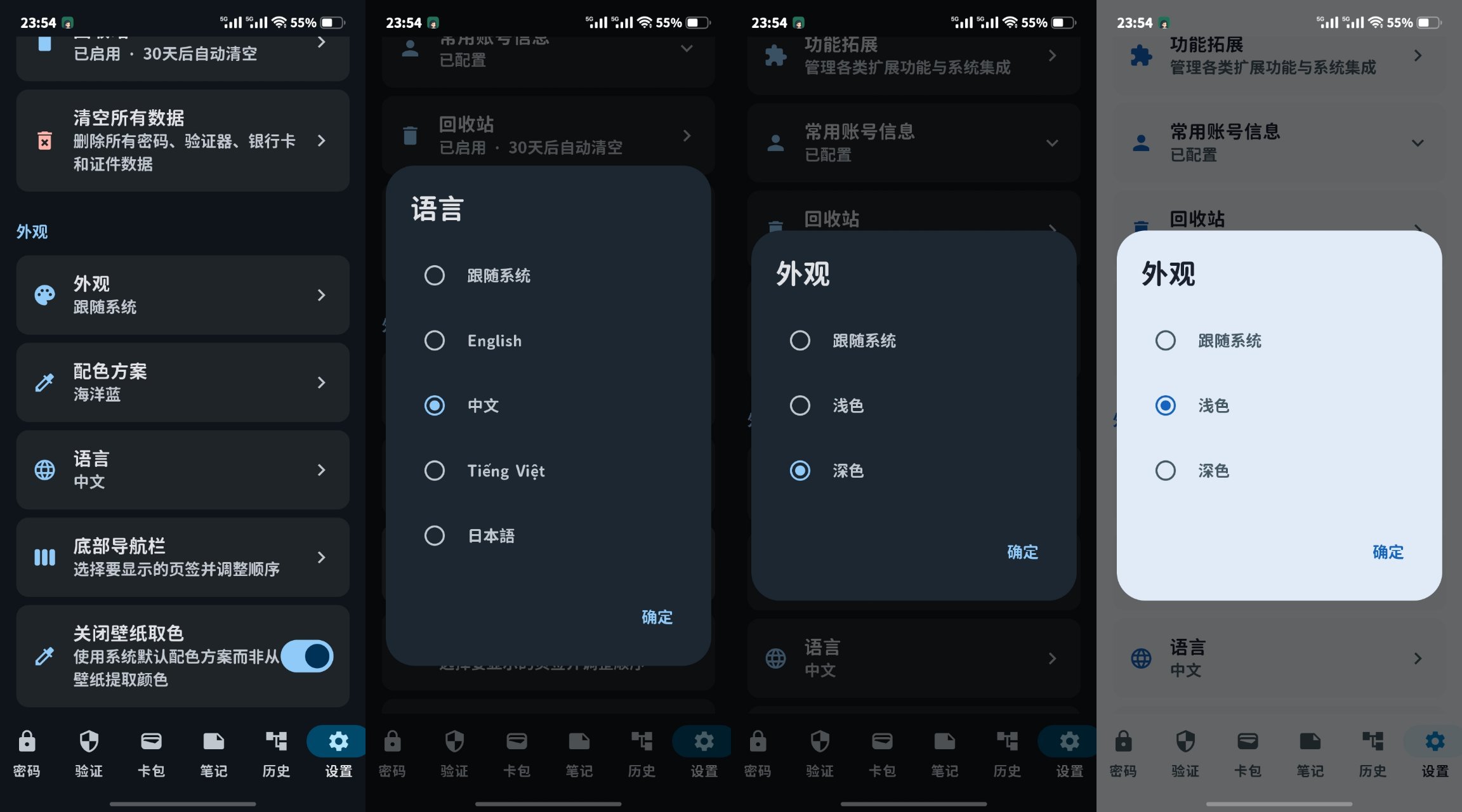
Меню «Внешний вид» позволяет настроить предпочитаемый язык локализации и переключаться между светлым и темным режимами отображения.
IMPORTANT
Если включена функция «Динамическое извлечение цвета из обоев», выбранные цвета предустановленных тем будут переопределены системными. Выключите извлечение цвета из обоев, чтобы применить свои кастомные пресеты!
Monica Plus
Monica Plus — это вариант добровольной поддержки по системе чести; это не пейволл, и эта функция не блокирует возможности программного обеспечения. Если у вас нет возможности оставить чаевые, вы можете просто нажать кнопку разблокировки, чтобы активировать все функции бесплатно. Пользуйтесь без забот!
Более того, принудительная строгая серверная проверка лицензий лишь провоцирует появление неофициальных взломанных версий, которые часто содержат несанкционированные изменения кода или скрытые бэкдоры, что создает серьезные уязвимости для пользователей.
Далее идут критически важные параметры Безопасности.
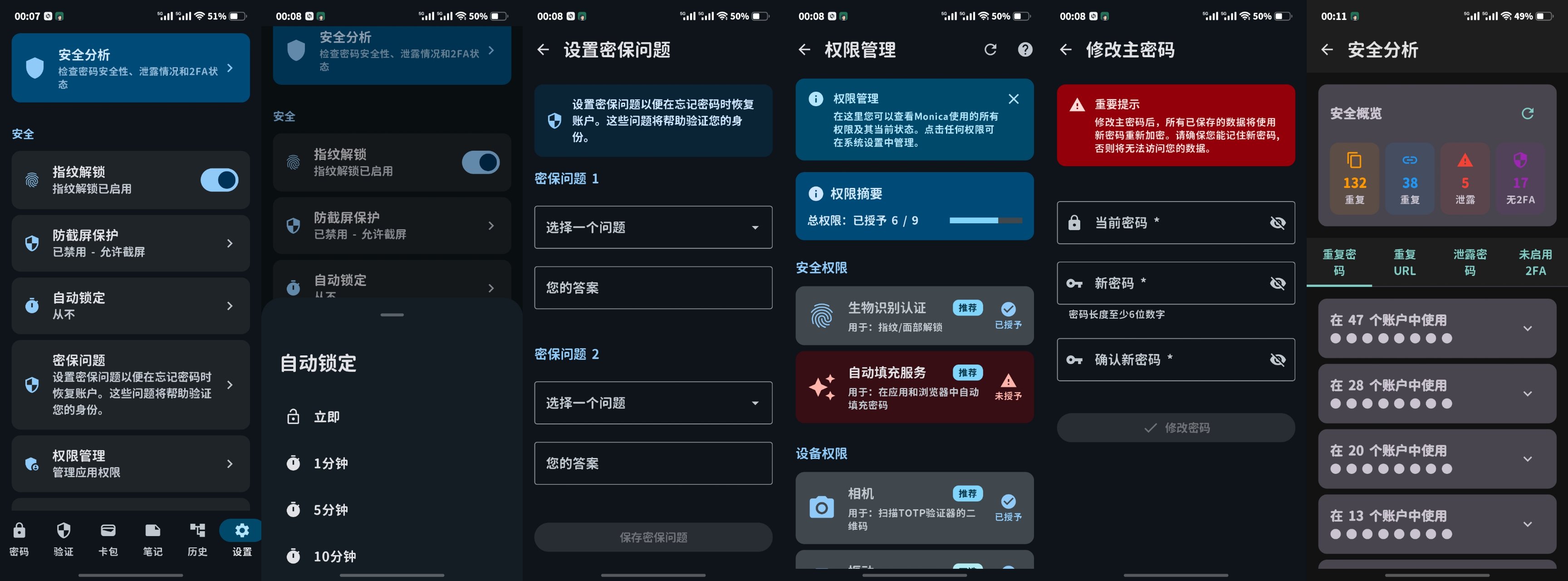
Настройка безопасности
Включение функции «Разблокировка по отпечатку пальца» избавляет от повторяющихся запросов мастер-пароля во время стандартных защищенных рабочих процессов. Хотя функция распознавания лиц тестировалась, ее высокая чувствительность приводила к непреднамеренным аутентификациям во время конфиденциальных запросов, поэтому приложение полагается исключительно на безопасные датчики отпечатков пальцев.
Включение «Защиты от захвата экрана» предотвращает создание снимков экрана или запись экрана в любом месте внутри Monica, защищая ваши учетные данные от фонового вредоносного ПО.
Здесь вы также можете настроить интервалы автоблокировки приложения, обновить мастер-пароль или задать секретные вопросы. Если вы забудете свой мастер-пароль, не настроив секретные вопросы, ваши данные не подлежат восстановлению, и потребуется полный сброс данных приложения.
Анализатор безопасности проверяет состояние ваших сохраненных аккаунтов на предмет уязвимых параметров. Этот анализ связывается с безопасным сторонним API Have I Been Pwned (HIBP).
Далее идет область «Управление данными».
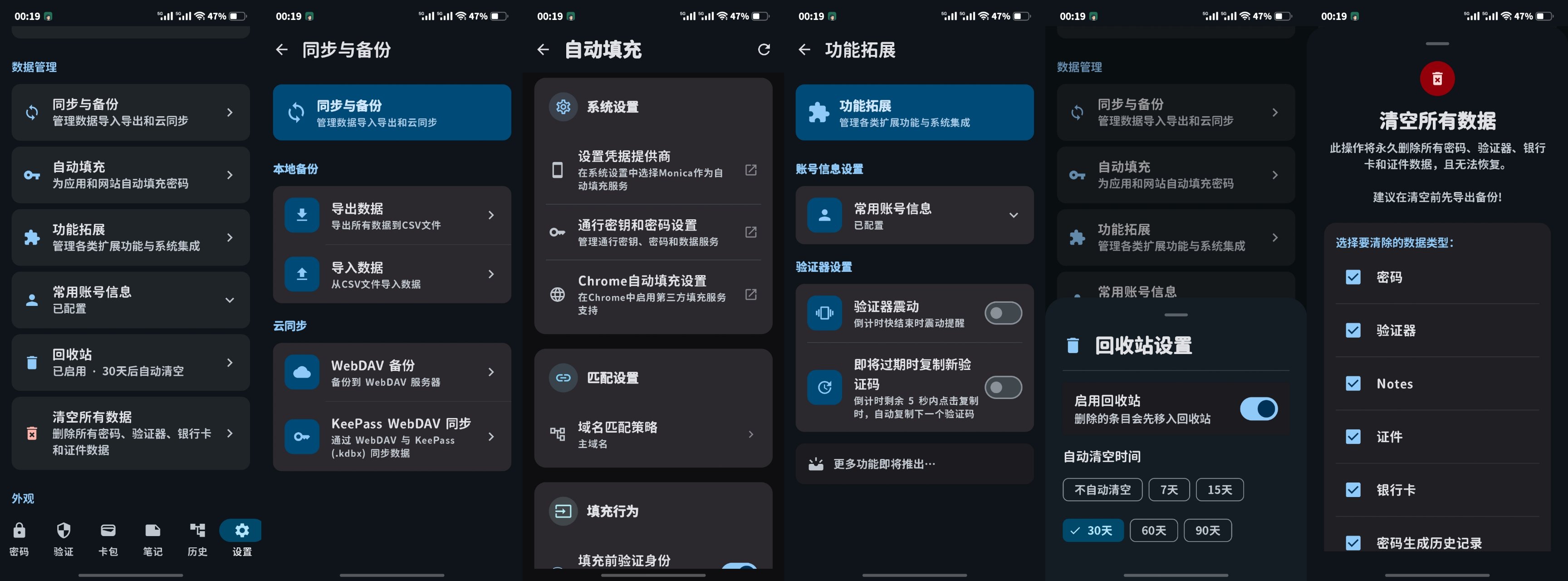
(Да, вкладка «Расширения» случайно оказалась вложенной сюда, потому что я торопился на встречу с другом в тот день, когда создавал ее! Скоро я проведу рефакторинг ее местоположения).
Это меню отвечает за интеграцию автозаполнения, рабочие процессы синхронизации, переключатели расширений, очистку корзины и мастер-сброс.
Давайте заглянем в интерфейс Синхронизации и Резервного копирования.
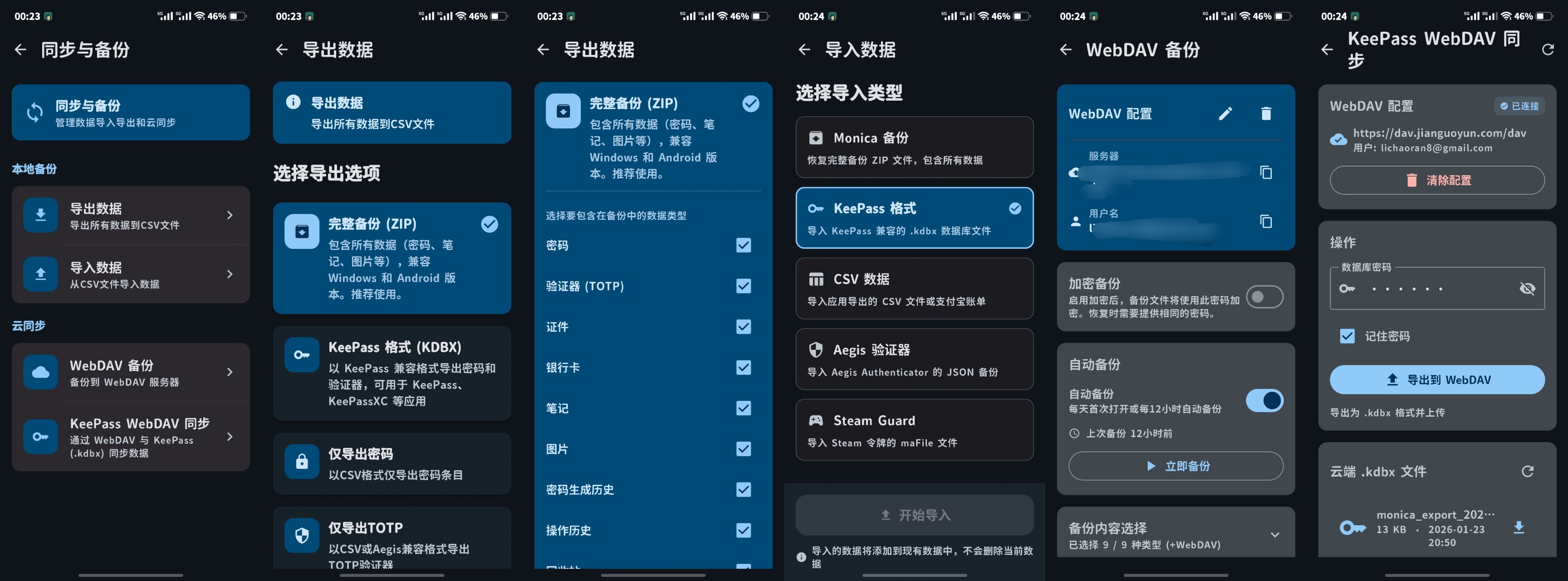
При экспорте данных с помощью Полного бэкапа повторное нажатие на цель экспорта открывает расширенные параметры для выбора конкретных типов записей. Эта резервная копия соответствует базовой структуре, используемой в автоматизации WebDAV.
Форматы экспорта включают стандартные структуры KeePass или схемы Aegis Authenticator, что позволяет легко перенести ваши данные в другое программное обеспечение, если Monica вам не подойдет.
Операции WebDAV поддерживают стандартные резервные копии файлов Monica или синхронизацию, совместимую с KeePass. Эта реализация привносит нативную совместимость с файлами KeePass прямо в Monica! Следующим пунктом в нашей дорожной карте стоит репликация, совместимая с Bitwarden, так как я хочу, чтобы этот инструмент оставался невероятно мощным и универсальным для всех.
Наконец, у нас есть утилиты для разработчиков.
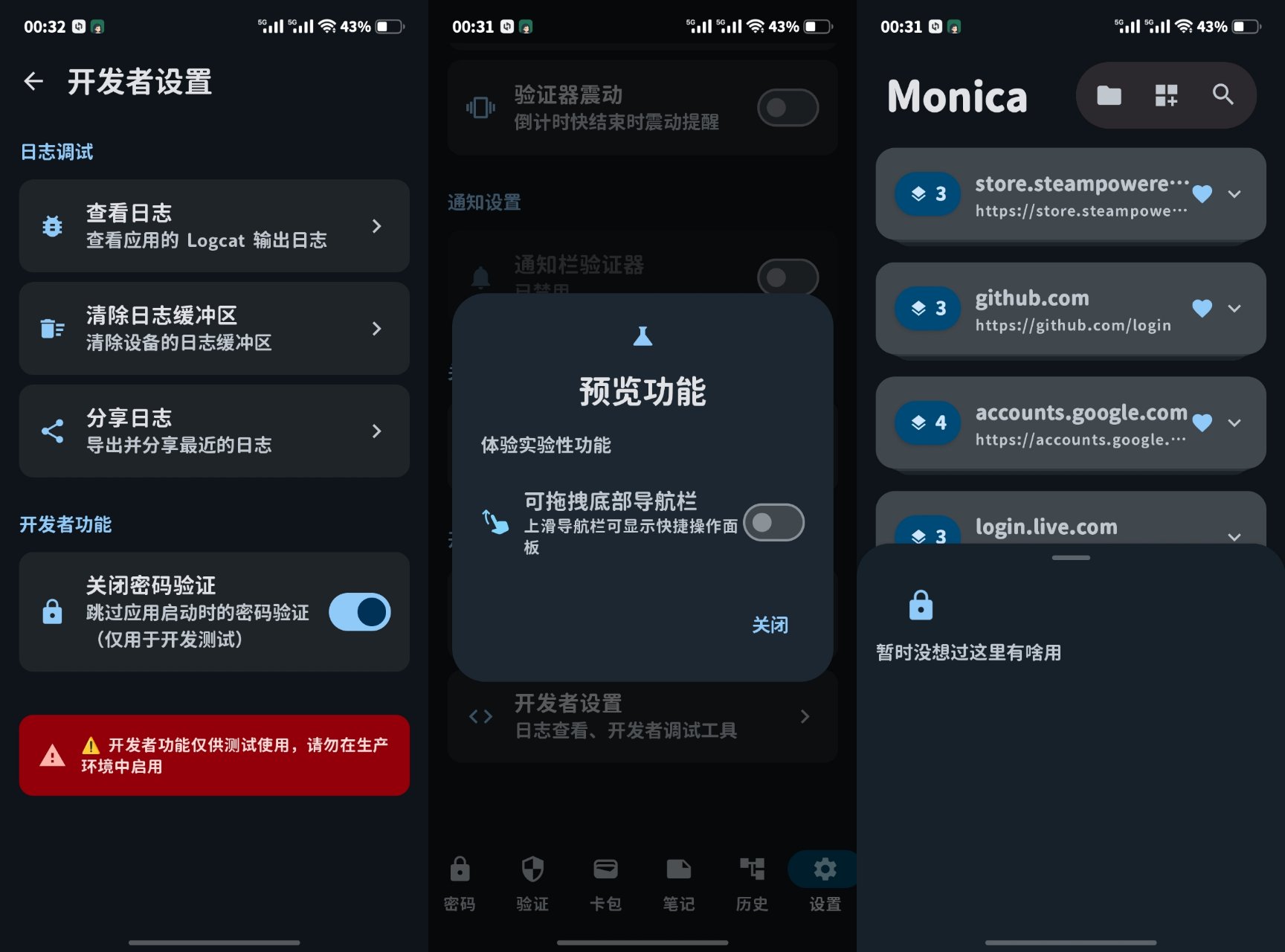
Вкладка «Параметры разработчика» включает активный терминал логов для отладки. (Есть небольшая ошибка, из-за которой логи в реальном времени не всегда надежно обновляются в окне просмотра. Поскольку я все равно отлаживаю приложение напрямую в Android Studio, я пока не исправил ее, но она находится в моем списке задач).
Вы также можете полностью отключить проверку пароля при запуске для быстрого тестирования.
В разделе «Предварительный просмотр» предлагаются экспериментальные функции, такие как перетаскиваемые дорожки нижней навигации. Хотя сейчас в этом нет строгой необходимости, это послужит основой для реализации двухрядного дока со свайпами, как только наш набор функций расширится. На данный момент система очень стабильна, так что давайте пока не будем усложнять!